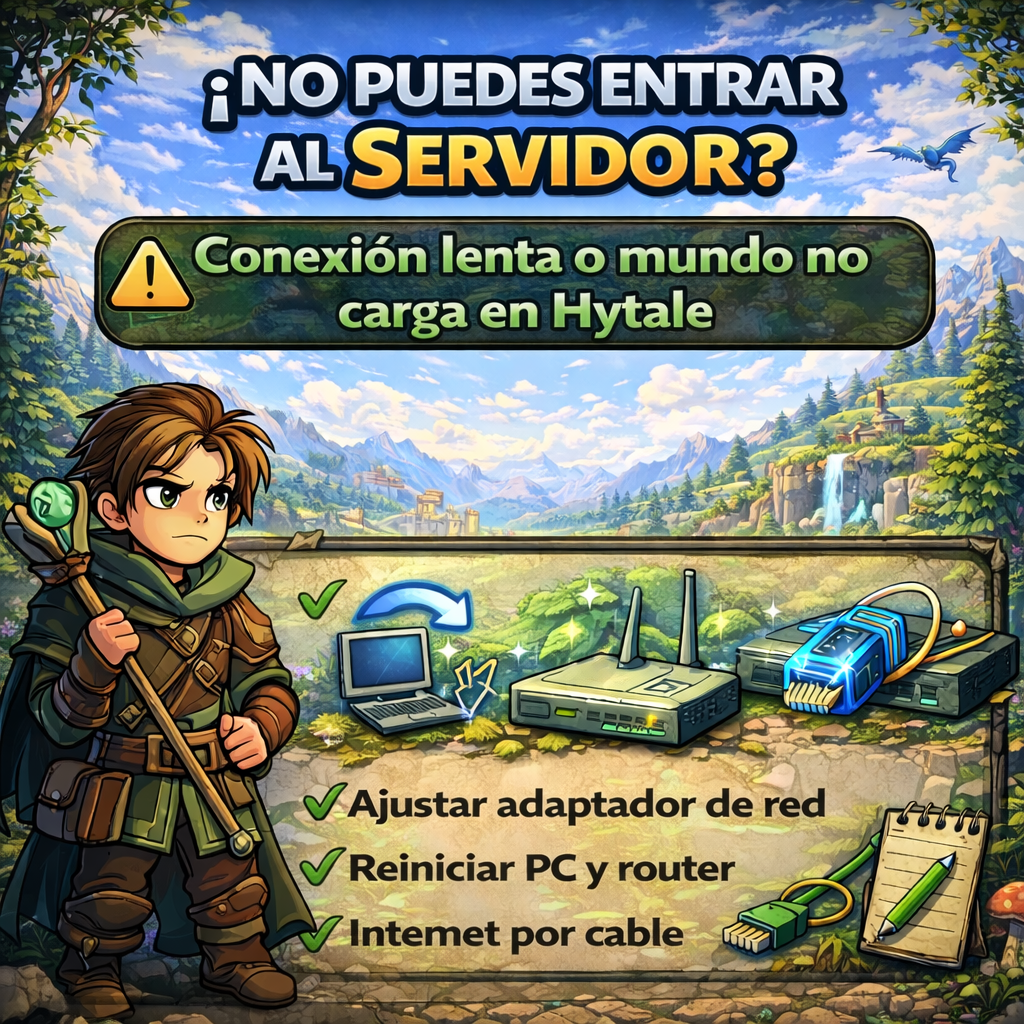
¿Estás intentando entrar al servidor y el mundo nunca termina de cargar, o la conexión va extremadamente lenta? No estás solo. Este mensaje explica por qué sucede y cómo puedes intentar solucionarlo paso a paso.
🔍 ¿Qué ocurre con la conexión lenta o el mundo que no carga?
Algunas tarjetas de red (especialmente Intel y Realtek en Windows) tienen problemas con el protocolo de red que usa Hytale para los servidores (QUIC, moderno y eficiente, pero no bien implementado en todos los drivers). Esto puede hacer que:
-
Tu conexión a internet parezca normal para otras cosas (vídeos, webs, etc.)
-
Pero al conectarte al servidor, el mundo no termina de cargar o se queda congelado
-
Tu amigo puede verte moverte, pero tú no puedes interactuar
-
Esto suele ocurrir en Windows específicamente
🧪 Cómo confirmar si este es tu problema
Una forma práctica de verificarlo es:
-
Conecta un adaptador USB Ethernet a tu PC
-
Conecta a través de ese adaptador
-
Si con el adaptador funciona normalmente, entonces el problema está en el driver de tu adaptador de red principal
🛠️ Soluciones paso a paso
1. Ajustar configuraciones del adaptador de red
Estas soluciones se aplican desde las propiedades del adaptador en Windows:
-
Abre el Menú Inicio → escribe View network connections
-
Haz clic en el resultado del Panel de control
-
Selecciona tu conexión (Wi-Fi o Ethernet) → Propiedades → Configurar
-
En la pestaña Advanced, modifica lo siguiente y prueba tras cada paso:
Solución A:
-
Desactiva Priority & VLAN
-
Guarda cambios y prueba
Solución B:
-
Desactiva Recv. Segment Coalescing para IPv4 e IPv6
-
Guarda cambios y prueba
Solución C:
-
Desactiva funciones relacionadas con ahorro de energía en tu adaptador:
-
Advanced EEE
-
ARP Offload
-
Energy-Efficient Ethernet
-
Flow Control
-
Green Ethernet
-
-
Guarda y prueba
Estos cambios desactivan optimizaciones de red que algunos drivers no manejan bien con QUIC, y pueden mejorar la conexión a servidores de Hytale.
📌 Nota importante
Algunos cambios más avanzados a nivel de adaptador pueden requerir reinstalar el controlador para volver a valores por defecto, ya que no siempre se revierten automáticamente. Por eso es recomendable anotar tus valores antes de modificar .
🧠 Consejos adicionales que pueden ayudar
Si tras ajustar el adaptador sigues con problemas:
-
Reinicia tu PC y tu router
-
Conéctate por cable Ethernet en lugar de Wi-Fi
-
Asegúrate de que tu firewall o antivirus no bloquea el juego
-
Verifica que el servidor esté online y actualizado
-
Revisa que tu hora y fecha del sistema estén sincronizadas correctamente